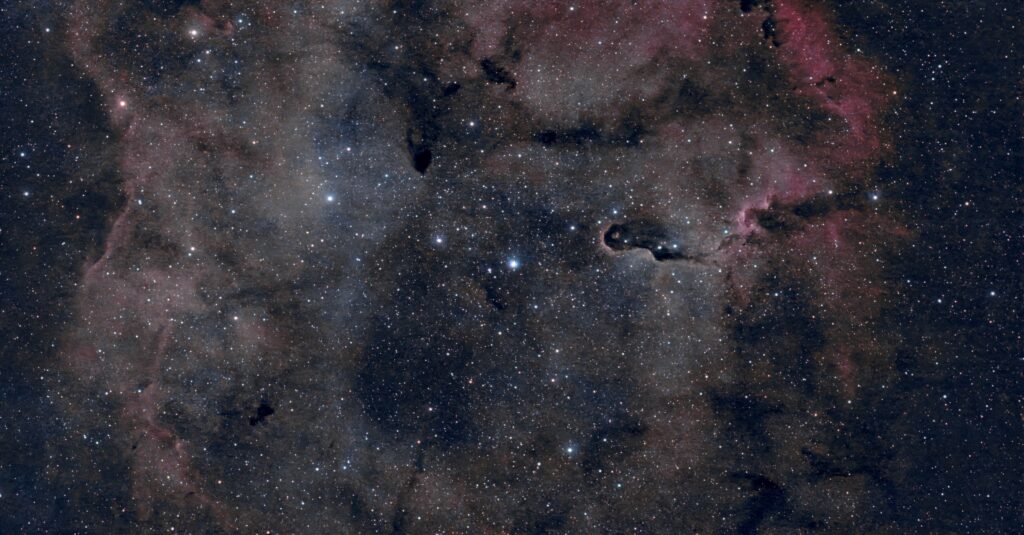
Manche haben sie vielleicht schon ausprobiert, andere sind wie ich – man gewöhnt sich eine gewisse Routine an und bleibt dann dabei. Ich habe auch immer nur einzelne Objekte in der App ausgewählt und mir manchmal gedacht, ich würde die Planfunktion gerne mal ausprobieren – aber im Alltag bleibt oft wenig Zeit und Energie für Neues. Das ist oft zu stressig, man muss endlos Tutorials lesen und am Ende klappt doch meist irgendwas nicht, also denkt man, vielleicht nächstes Mal….so war es immer bei mir.
Irgendwann habe ich mich dann doch aufgerafft, denn ein Komet stand am Himmel, Komet McNaught, er sollte recht hell sein, aber um 3 Uhr morgens – da kriegt mich nicht leicht jemand aus dem Haus, und genau da kam mir die Planfunktion gerade recht.
Es hat auf Anhieb tadellos geklappt mit dem Kometen und ich war stolz wie Bolle auf meine Fotos.
Ich wollte dieses Tutorial möglichst praxisnah schreiben. Deshalb werden nicht alle Funktionen ausführlich beschrieben, sondern nur die für mich relevanten Funktionen. Außerdem möchte ich hier zeigen, wie man gleich mehrere Objekte zum Plan hinzufügt.
Bevor man einen Plan erstellt, sollte man sich einige Gedanken machen, was man damit genau bezwecken will. Hierzu gäbe es auch eine automatische Planfunktion, aber mindestens der halbe Spaß liegt für mich darin, die Objekte, die ich aufnehmen will, zuerst zu recherchieren und selber zu wählen.
Wichtig ist auch die Überlegung, ob man das Gerät in seiner Nachbarschaft unbeaufsichtigt stehenlassen kann. Eine weitere Überlegung ist der Standort des Gerätes draußen – in welche Himmelsrichtung befindet sich das gewünschte Zielobjekt? Wo muss ich mein Gerät aufbauen? Dies checke ich immer vorher in einer App, wie z.B. Stellarium. Wichtig ist auch der Verlauf des Objektes, also die Laufbahn, während der Nacht. Kommen im Laufe der Nacht vielleicht ein Baum oder eine Mauer, ein Dachvorsprung in mein Bildfeld?
Die letzte wichtige Überlegung gilt dem Wetter, dazu schaue ich nicht nur in den Wetterbericht, sondern bevorzugt in eine App mit einem Wolkenradar, bzw. Regenradar. Wenn die ganze Nacht gut aussieht, schreite ich zur Tat, bei wolkigen Abschnitten während der Nacht spare ich mir gleich die Arbeit und den ganzen Frust oder aber ich prüfe am nächsten Tag alle Einzelbilder und sortiere die schlechten Bilder aus.
Vorbereitungen am Nachmittag zuvor
Nach all diesen Überlegungen programmiere ich auch gleich meinen Plan, und zwar noch am Nachmittag im Haus. Das ist praktisch, denn an meinem Schreibtisch kann ich in Ruhe überlegen, was ich fotografieren möchte und auch gleich recherchieren, ob es mit der Himmelsrichtung klappt, bzw. ob das Gerät freie Sicht für den gesamten Beobachtungszeitraum hat oder ob ich die Zeit anpassen muss.
Manchmal interessiert mich auch nur ein bestimmtes Objekt, das erst gegen Morgen hoch genug am Himmel steht, in dem Fall suche ich mir noch etwas Anderes, um die Lücke vorher zu füllen, denn untätig soll das Gerät dann auch nicht draußen stehen.
Das bringt mich zum nächsten Punkt – dem Akku. Zur Vorsicht hänge ich immer noch einen externen Akku dran, und diesen lade ich am Nachmittag zuvor auf. Ebenfalls mein Tablet, das ich für die Software benutze. Dabei schaue ich auch gleich, ob es evtl. Updates gibt, die ich gleich noch herunterladen und installieren kann, um die Zeit später draußen zu sparen.
Desto mehr ich vorher im Haus vorbereiten kann, desto einfacher wird es, wenn ich draußen stehe.
Nun ist alles vorbereitet, die Geräte hängen an den Ladekabeln, ich habe Objekte ausgewählt.
Meinen Plan bereite ich wie folgt tagsüber am Schreibtisch vor. Dabei besteht auch die Möglichkeit, diesen im Account zu speichern, ich logge mich jedoch nicht ein, deshalb fällt das weg.
Erstellung eines Plans in der Seestar App:
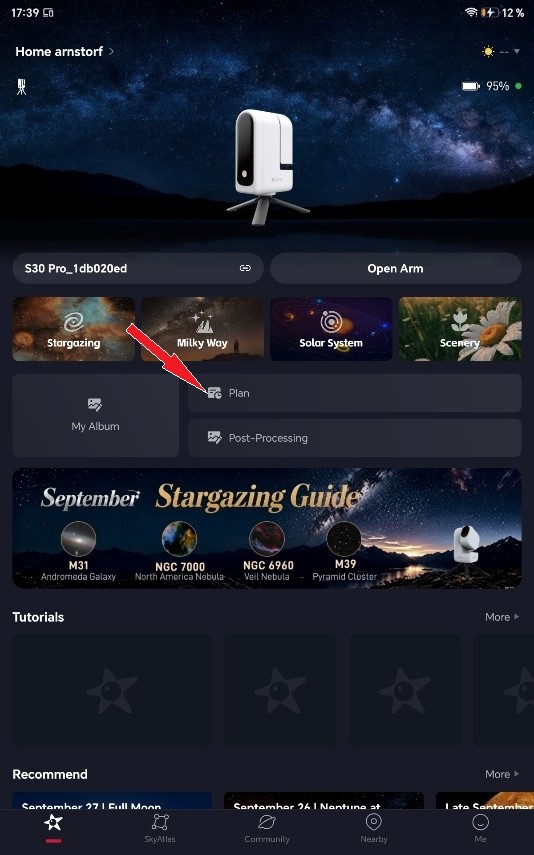
Die Seestar App öffnen und in der Mitte auf ‚Plan‘ klicken‘.
Die App muss zu diesem Zeitpunkt nicht mit Handy oder Tablet verbunden sein, da der Plan beim Einschalten des Geräts später aus der App automatisch übernommen wird.
Screenshot aus der Seestar App (© ZWO / Zhen Wang Ophthalmology)
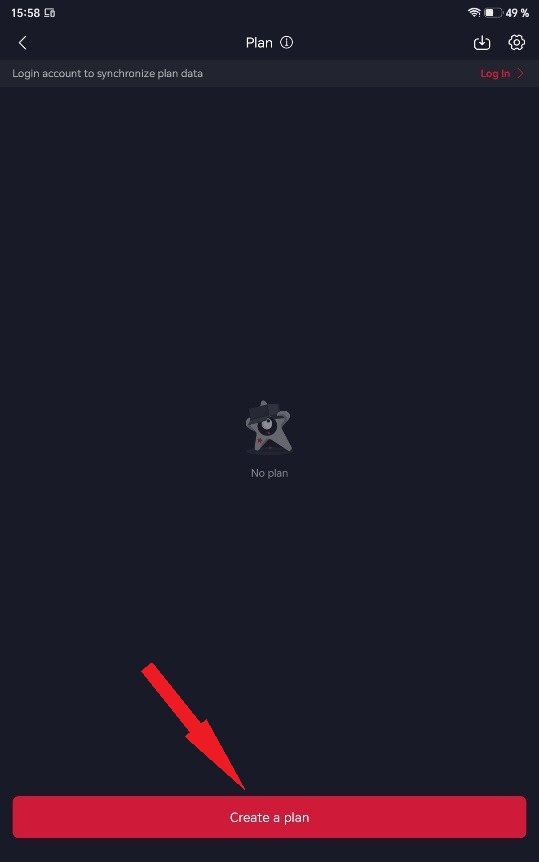
Es öffnet sich dieses Fenster, hier klicke ich unten auf den roten Balken ‚Create a Plan‘ – einen Plan erstellen
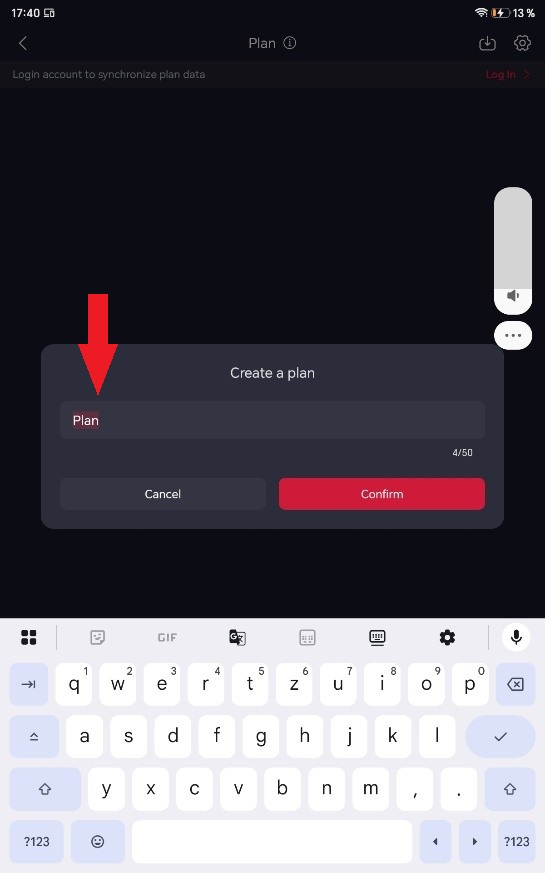
Nun gebe ich dem Plan einen Namen, auf diese Weise kann ich ihn in der App gespeichert lassen und bei Bedarf in einer anderen Nacht wiederholen. Natürlich kann ich ihn auch wieder löschen. Anschließend drücke ich auf ‚Confirm‘ – Bestätigen
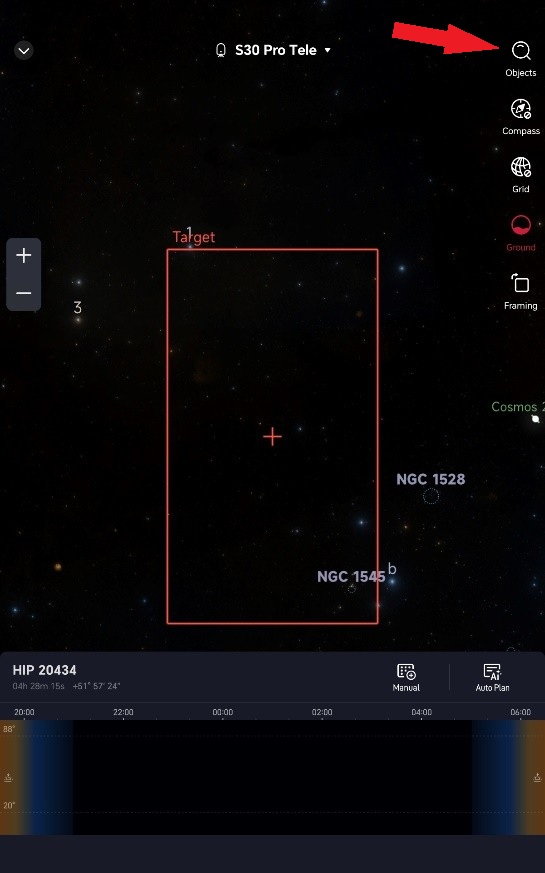
Als Nächstes öffnet sich dieses Fenster, in dem ich das erste Objekt eingeben kann. Dazu drücke ich oben rechts in der Ecke auf ‚Objects‘ – Objekte
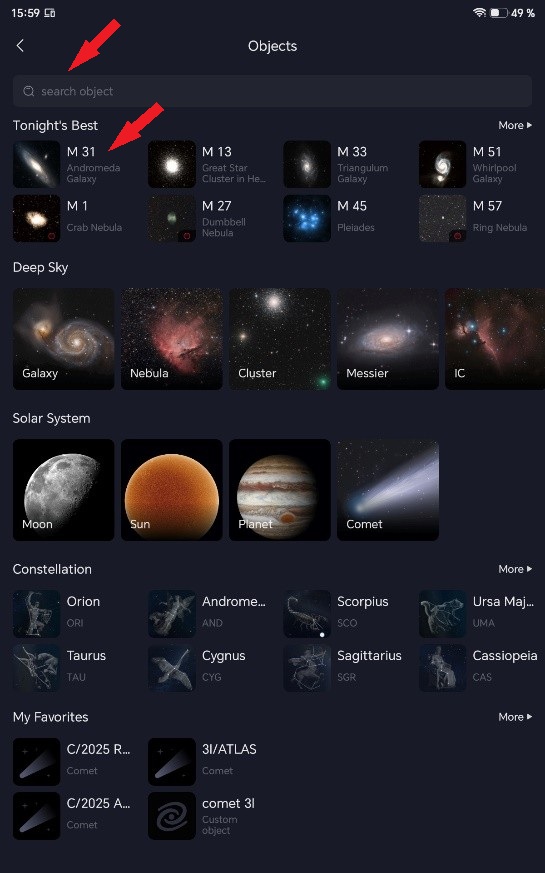
Auf der nun geöffneten Seite mit den Objekten kann ich im Suchbalken ‚search object‘ ganz oben mein Objekt manuell namentlich eingeben, also z.B. M31 oder Andromeda, oder ich suche mir ein Objekt aus der Liste ‚Tonight’s Best‘ – die besten Objekte der Nacht.
In diesem Fall habe ich als erstes Objekt M31, den Andromedanebel, ausgewählt, indem ich das Bild mit M31 angeklickt habe.
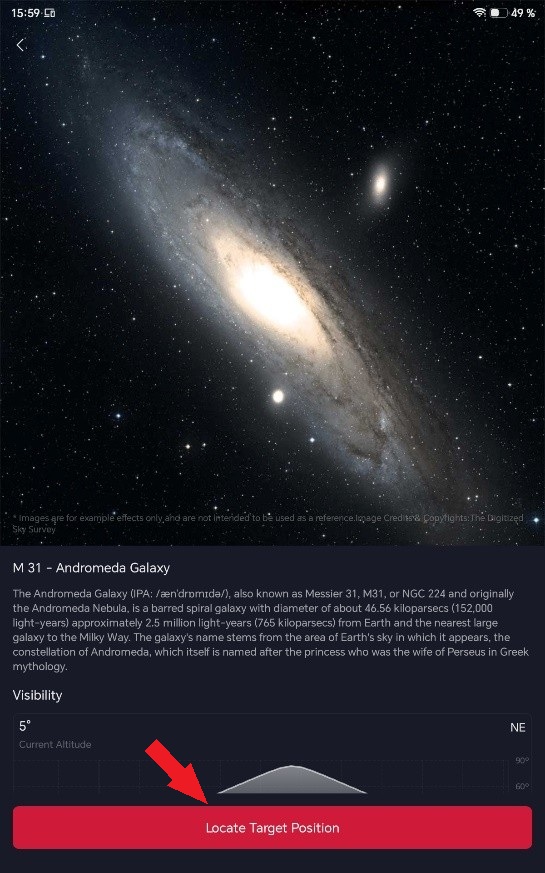
Nun öffnet sich die Katalogseite von M31, dem Andromedanebel und ich klicke auf den roten Balken ‚Locate Target Position‘ – Position des Zielobjekts finden‘ ganz unten, um mich zur Position des Andromedanebels zu bringen.
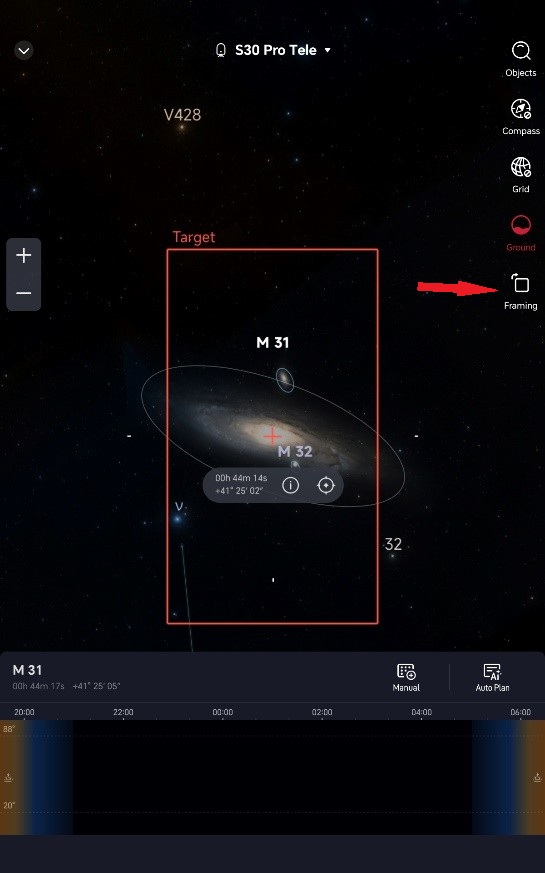
Der Andromedanebel in seiner derzeitigen Himmelsposition wird angezeigt. Der rote Rahmen zeigt hierbei den Bildausschnitt an. So würde mein Bild aussehen, wenn ich den Rahmen unverändert lasse.
Ich würde den Rahmen jedoch gerne ein wenig anpassen, dazu drücke ich rechts auf das Feld ‚Framing‘ – Rahmen.
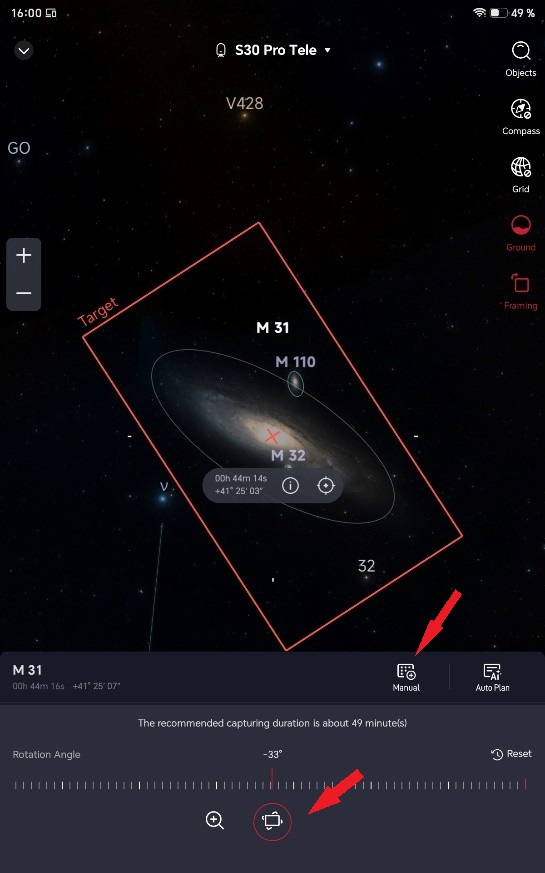
Jetzt gibt es zwei Möglichkeiten, den Rahmen anzupassen: entweder mit dem Lupensymbol, dann kann man den Rahmen vergrößern und das Gerät erstellt ein Mosaikbild.
Oder aber ich verstelle nur den Winkel des Bildes, was ich in diesem Fall gewählt habe. Auf diese Weise passt die Andromedagalaxie wunderbar ins Bild, ohne dass ich die Mosaikfunktion benötige, die ich immer anfälliger für kleine Fehler finde, z.B. durch Lichteinfall.
Wenn der Rahmen für mich passt, klicke ich irgendwo auf einen leeren Fleck in der Anzeige und die Schieber verschwinden wieder.
Der Rahmen sollte sich dabei jedoch nicht verändern.
Wenn alles so passt wie ich es haben möchte, drücke ich auf ‚Manuell‘ – was für eine manuelle Planerstellung und Hinzufügung dieses Objektes zum Plan steht.
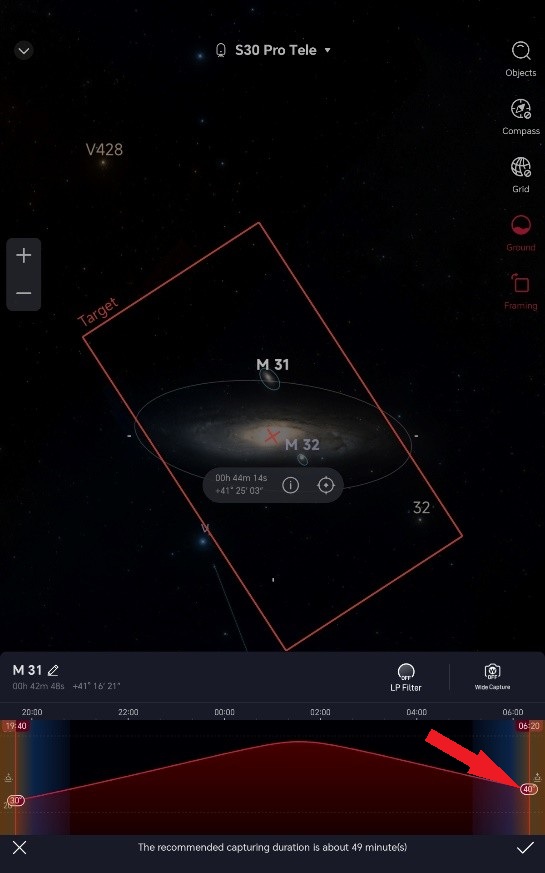
Jetzt wird M31 in meinen Plan übernommen, wie man in dem roten Graph ganz unten sieht. Hier wird die Bahn des Objektes gezeigt, also wann Andromeda am höchsten steht, und auch, wann die Dunkelheit bzw. die Morgendämmerung beginnt.
Auch den LP Filter kann ich hier zuschalten, wenn ich das möchte.
Wenn ich mehrere Objekte aufnehmen möchte, überlege ich mir die Aufnahmezeiten bereits vorher, denn diese kann man nun in dem Graph unten durch Antippen verschieben. Die Startzeit verschiebe ich auf 21 Uhr, denn um diese Zeit will ich später rausgehen.
Die Endzeit schiebe ich auf 2 Uhr, denn ich will anschließend noch ein weiteres Objekt aufnehmen.
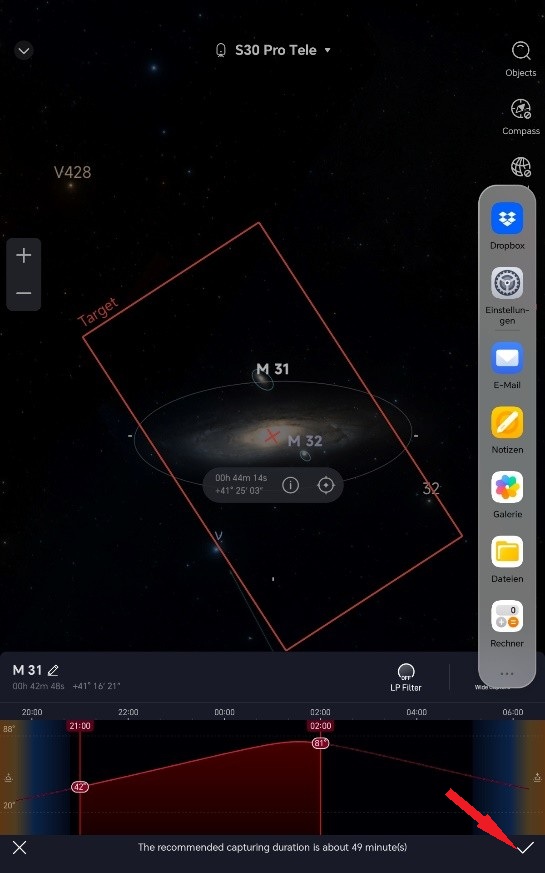
Wenn alles passt, drücke ich auf den Pfeil ganz unten in der rechten Ecke und dieses Objekt wird im Plan fest gespeichert.
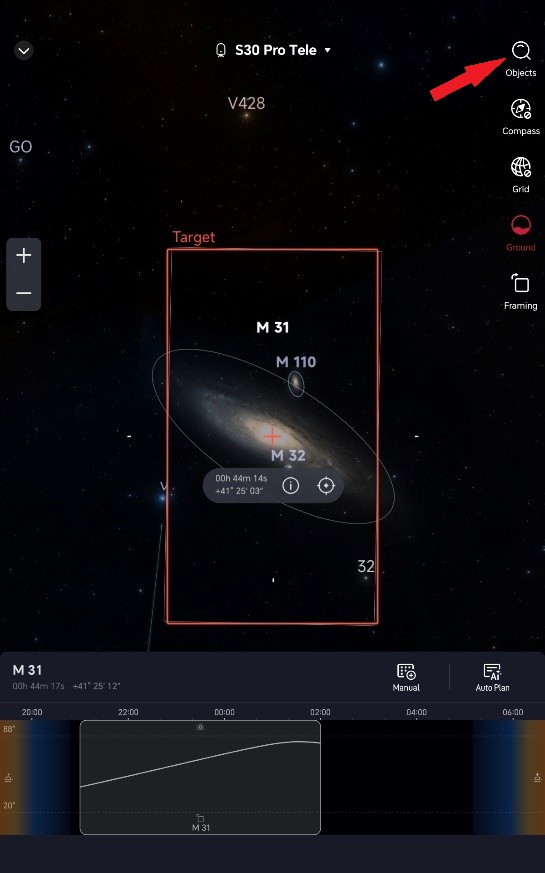
Jetzt will ich aber noch die Plejaden zu meinem Plan hinzufügen, dazu drücke ich wieder oben rechts auf Objects – Objekte, nachdem ich Andromeda fertig im Plan abgespeichert habe.
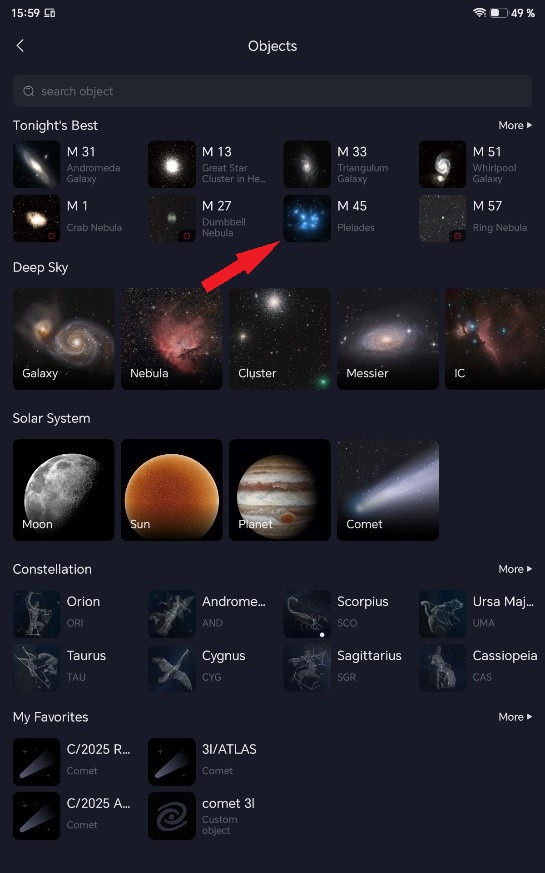
Es öffnet sich nun wieder dasselbe Fenster wie am Anfang und ich wähle diesmal M45 für die Plejaden aus.
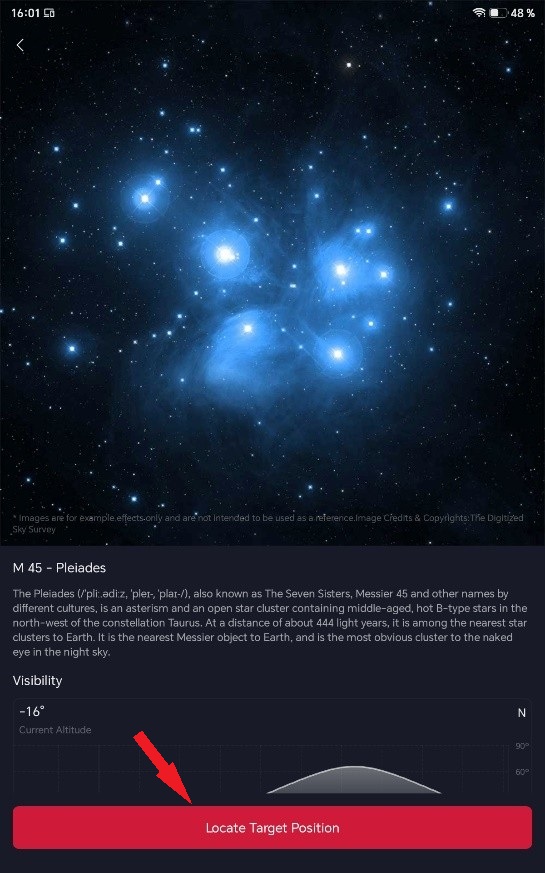
Die Katalogseite der Plejaden wird angezeigt, hier drücke ich wieder unten auf den roten Balken ‚Locate Target Position‘ – Position des Zielobjektes finden.
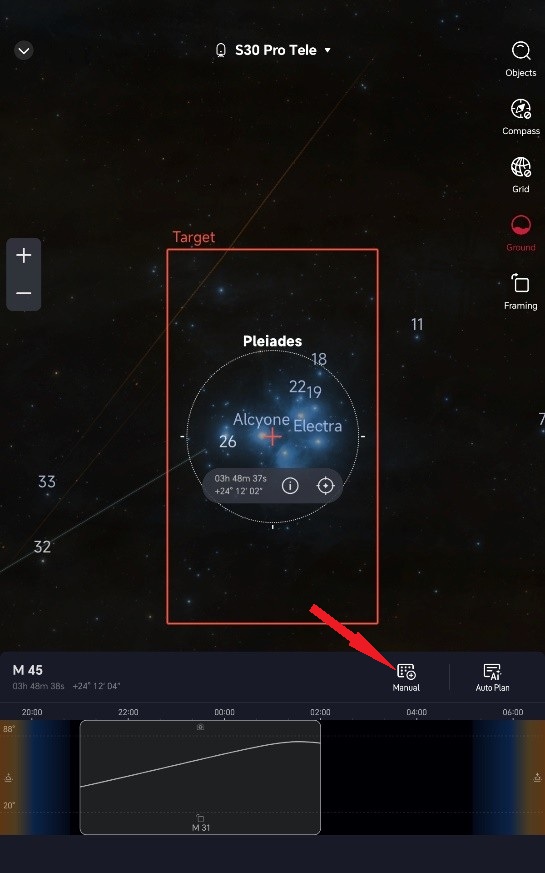
Die Plejaden werden an ihrer derzeitigen Himmelsposition angezeigt. Der rote Rahmen zeigt hierbei wieder den Bildausschnitt meines Geräts an.
Mit dem Button ‚Framing‘ – Rahmen am rechten Rand könnte ich hier wieder Größe oder Winkel des Bildes anpassen.
Für mich ist es jedoch gut so wie es ist und ich drücke wieder unten auf ‚Manual‘ – in den manuell erstellten Plan aufnehmen.
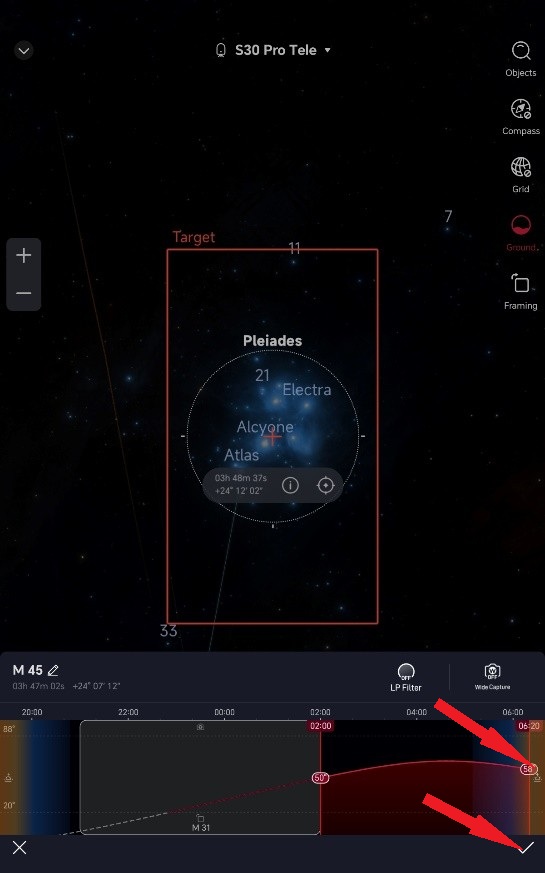
Da sich die Zeiten nicht überlappen können, beginnt die Aufnahmezeit für die Plejaden nun zu der von mir eingestellten Endzeit der Aufnahme von Andromeda – um 2 Uhr.
Da ich dazwischen nichts anderes aufnehmen möchte, passt das. Nur die Endzeit der Aufnahme verschiebe ich nach vorne, also zurück zur Dunkelheit der Nacht, damit ich nicht zu viele durch die Dämmerung aufgehellte Bilder am Ende habe.
Die roten vertikalen Balken im Graph lassen sich durch Antippen leicht verschieben.
Wenn alles passt, drücke ich auf den Haken in der Ecke rechts unten.
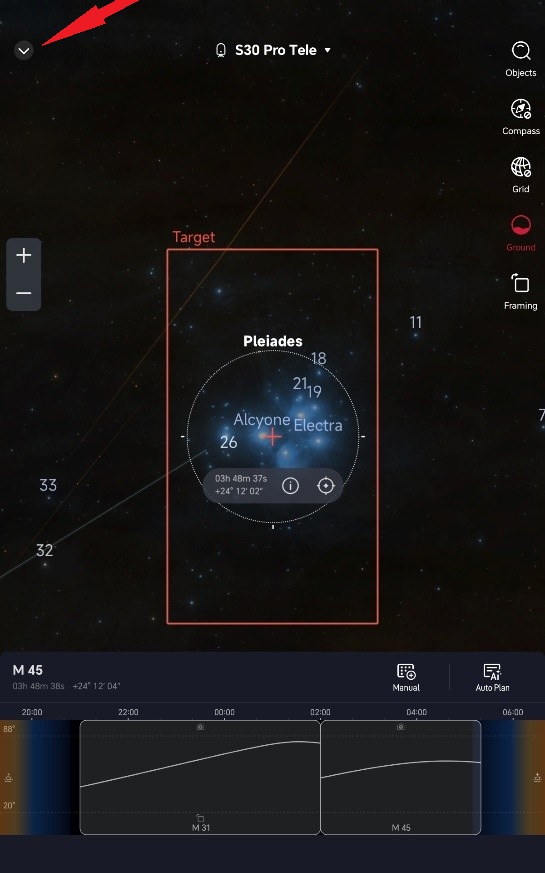
Nun sieht mein Plan für die Nacht gut aus – Start- und Endzeiten liegen in der Dunkelheit, und auch die Objekte selber stehen weder zu hoch am Himmel zur Aufnahmezeit, noch zu tief.
Mit dem Dropdown-Pfeil in der linken oberen Ecke verlasse ich nun die Planfunktion.
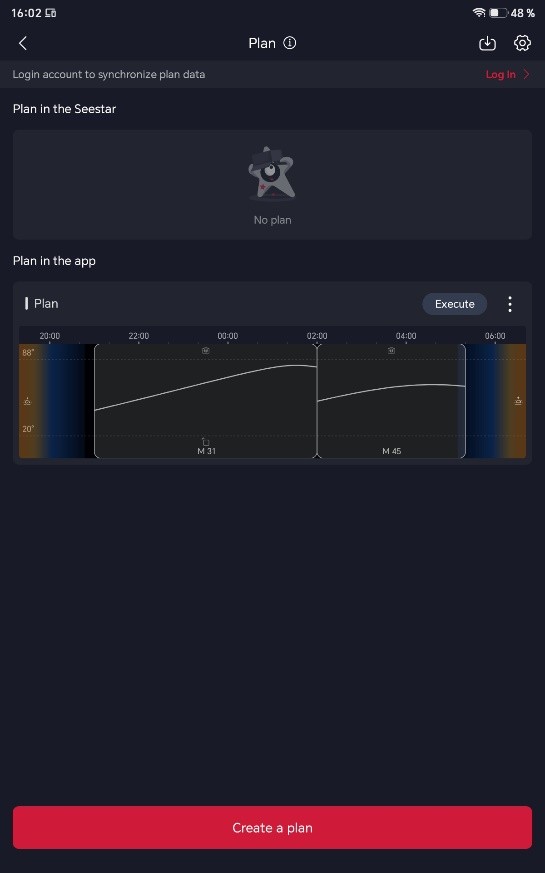
Auf der nächsten Seite drücke ich wieder auf den Zurück-Pfeil.
Die Option ‚Plan in the Seestar’ kann ich hier ignorieren, da ich nicht eingeloggt war. Es funktioniert auch ohne sich einzuloggen.
Nun sind meine Vorbereitungen drinnen soweit abgeschlossen.
Vorbereitungen draußen vor Ort
Nun ist es so weit – kurz vor Dunkelheit, aber noch bei ausreichend Tageslicht, baue ich mein Gerät draußen auf. Bei mir zuhause ist das etwas kompliziert, da wir nur Naturflächen haben, kein geeigneter Balkon, Terrasse oder Straße. Mit einem weichen Untergrund muss man immer besonders vorsichtig sein, vor allem wenn das Gerät die ganze Nacht laufen soll.
Meist nehme ich eine Palette und Pflastersteine, aber das hat auch nicht jeder zur Hand! Man kann auch ein Gewicht ans Stativ hängen. Hauptsache, das Stativ steht gerade und fest.
Ich fotografiere immer im EQ-Modus, die Polhöhenwiege stelle ich auch schon vorher ein, mein s30 Pro kommt drauf, Einschaltknopf nach oben, und ‚zeigt‘ in Richtung Norden. Mit einem Kompass richte ich es auch genau nach Norden aus, außerdem schaue ich, dass es völlig gerade und level steht. Danach lege ich meine Ziegelsteine um die Stativbeine, so dass alles ganz fest und stabil steht, gerade ist, und nach Norden ausgerichtet ist.
Nun kommt das Warten auf die Dunkelheit.
Wenn es dunkel genug ist, und möglichst zu der Zeit, die ich im Plan schon als Anfang eingestellt habe (damit es gleich loslegt und ich sehen kann, ob alles passt) gehe ich raus und verbinde mein Tablet mit dem Gerät.
Als erstes schalte ich immer den Dew-Heater ein, damit ich es nicht vergesse. Dann schaue ich, ob meine Belichtungszeit (nehme fast immer 30 Sekunden) für die Einzelaufnahmen passt und ob ich ‚save all frames‘- alle Einzelaufnahmen speichern, aktiviert habe.
Nun kommt die Einrichtung des EQ-Modus. Da ich das Gerät bereits mit einem Kompass nach Norden ausgerichtet habe, und die Neigung der Polhöhenwiege voreingestellt ist, dauert das immer nur ganz wenige Minuten.
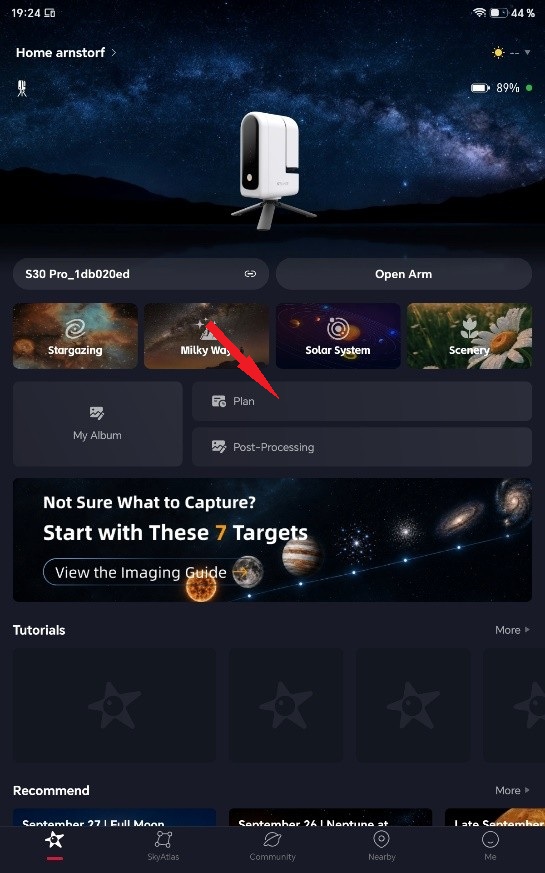
Nachdem ich den EQ-Modus eingestellt habe, den Dew-Heater aktiviert und alle Einstellungen geprüft habe, gehe ich zurück zur Startseite und drücke auf ‚Plan‘.
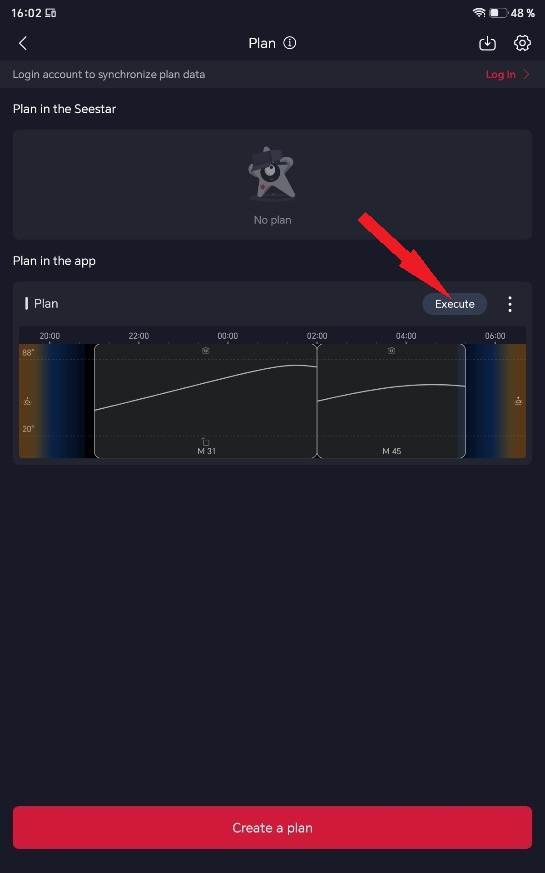
Es öffnet sich mein voreingestellter Plan und wenn alles passt, drücke ich auf ‚Execute‘ – Ausführen.
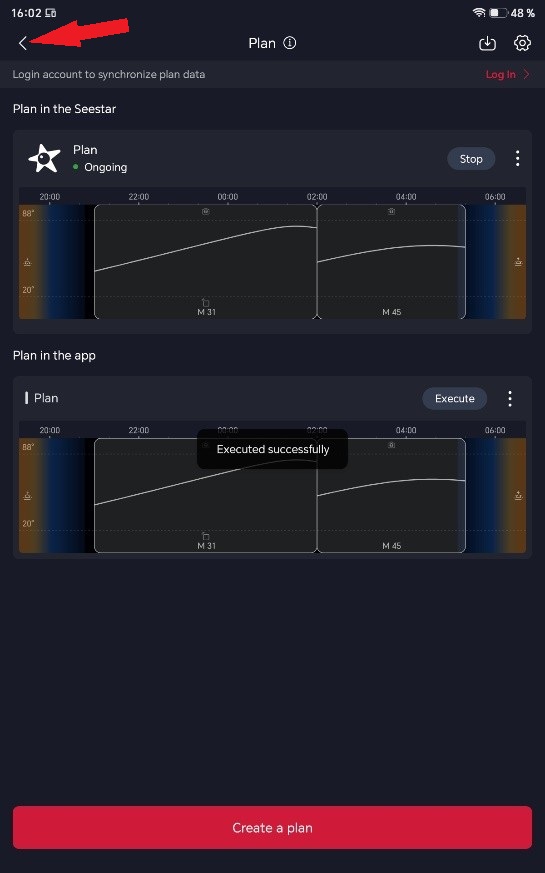
Jetzt wird angezeigt ‚Executed successfully‘ – Erfolgreich ausgeführt – und wenn die Anfangszeit schon passt, dann beginnt das Gerät auch sogleich mit der Ausführung, indem es das Objekt anfährt und einen Autofokus durchführt.
Mit dem Rückwärts-Pfeil oben links komme ich zurück zur Startseite
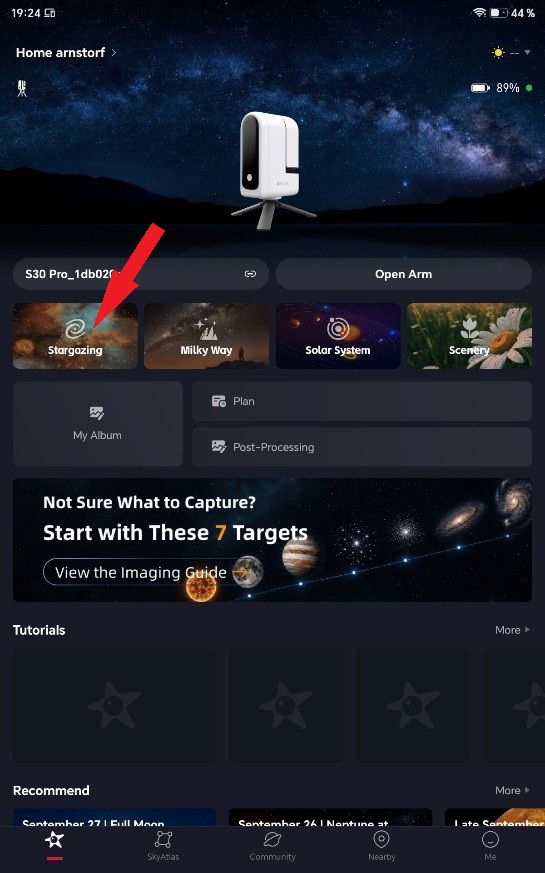
Die Startseite öffnet sich und wenn ich die Ausführung des Plans noch verfolgen will (was ich immer tue, um am Morgen keine bösen Überraschungen zu erleben…), dann muss ich jetzt auf ‚Stargazing‘ drücken, um das Live-Bild angezeigt zu bekommen.
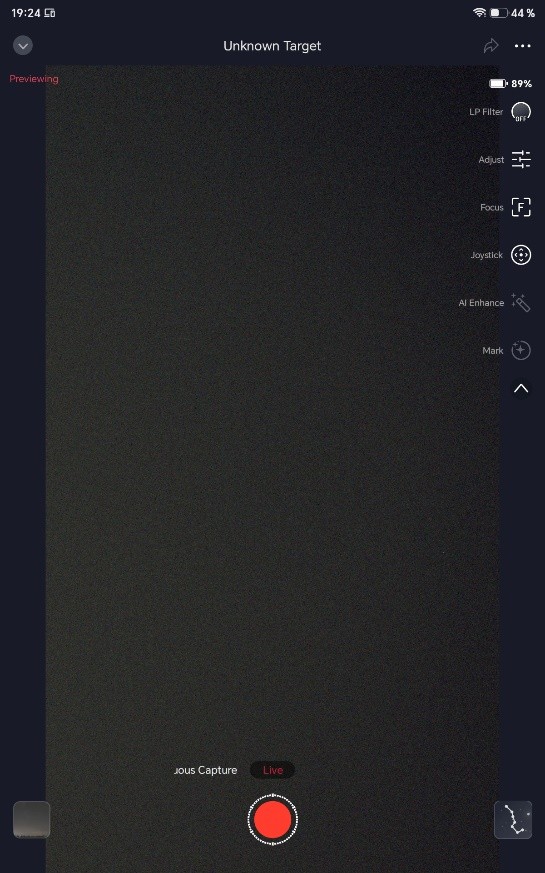
Hier würde nun das Live-Bild angezeigt, wenn ich dieses Tutorial nicht bei Tageslicht am Schreibtisch erstellen würde 😊
In unserem Fall sollte es die Andromedagalaxie anzeigen, mit dem Live-Stacking Vorgang.
Ich bleibe in der Regel noch dabei und beobachte, ob der Autofokus klappt und ob das Objekt richtig angefahren wird. Dann warte ich auch noch, ob es richtig stackt, oder ob viele Aufnahmen verworfen werden.
Im letzteren Fall wiederhole ich meist die EQ-Einrichtung, denn manchmal passieren beim Anfahren des Objektes komische Sachen wie neulich, als sich im Dunklen das Akkukabel um das Gerät wickelte und die ganze Ausrichtung zunichtemachte.
Aus diesem Grund stecke ich das Akkukabel auch immer erst ein, wenn das erste Objekt angefahren wurde. Dann versichere ich, dass es genügend Spielraum hat und sich nicht verheddern kann.
Wenn es dann immer noch nicht klappt, dann sind meist hohe Schleierwolken schuld, oft kann man in diesem Fall leider nichts machen. Probeweise fahre ich in diesem Fall ein anderes Objekt an und probiere zu stacken. Wenn es klappt, gehe ich nochmal auf mein Zielobjekt, meist ist nun alles gut, wenn nicht, dann bleiben nicht viele Optionen.
Dazu muss man jedes Mal zuerst den Plan stoppen, bevor man die Aufnahme stoppen kann. Dies stellt jedoch kein Problem dar, denn der Plan kann beliebig oft gestartet und gestoppt werden.
Meist ziehen hohe Schleierwolken schnell weiter, es kann also sein, dass wenige Minuten später alles gut läuft. Bei mir war es bis jetzt immer so wenn der Wetterbericht generell gut war. Bei der Astrofotografie müssen eben viele Faktoren passen, es bleibt immer spannend.
Nach Ausführung des Plans schließt sich übrigens der Arm des Gerätes zur vorgegebenen Zeit am Ende des Planes. Es kann also nicht versehentlich in die Sonne schauen, wenn man es draußen stehenlässt. Allerdings bleibt es eingeschaltet, solange es noch eine Stromversorgung hat.
Viel Spaß und CS!